

จะเชื่อมต่อ Honeywell STG74L เข้ากับคอมพิวเตอร์ได้อย่างไร?
เฮ้! ในฐานะซัพพลายเออร์ของ Honeywell STG74L ฉันถูกถามมากมายเกี่ยวกับวิธีเชื่อมต่ออุปกรณ์ล้ำสมัยนี้กับคอมพิวเตอร์ ในบล็อกนี้ ฉันจะแนะนำคุณตลอดกระบวนการทั้งหมดทีละขั้นตอน เพื่อให้คุณสามารถเริ่ม STG74L และใช้งานคอมพิวเตอร์ของคุณได้ในเวลาอันรวดเร็ว
ทำความเข้าใจกับ Honeywell STG74L
ก่อนที่เราจะเข้าสู่กระบวนการเชื่อมต่อ เรามาดูกันว่า Honeywell STG74L คืออะไร เป็นเครื่องส่งสัญญาณคุณภาพสูงที่ให้ประสิทธิภาพที่เชื่อถือได้ในการใช้งานทางอุตสาหกรรมต่างๆ ไม่ว่าคุณจะจัดการกับความดัน อุณหภูมิ หรือตัวแปรกระบวนการอื่นๆ STG74L ก็สามารถจัดการได้เหมือนมืออาชีพ
เมื่อเทียบกับรุ่นอื่นๆ ในตระกูล Honeywell อย่างเช่นฮันนี่เวลล์ STR73D-ฮันนี่เวลล์ STG77S, และฮันนี่เวลล์ STG740, STG74L มีคุณสมบัติและความสามารถที่เป็นเอกลักษณ์ของตัวเองซึ่งทำให้เป็นตัวเลือกที่ยอดเยี่ยมสำหรับผู้ใช้จำนวนมาก
ข้อกำหนดเบื้องต้น
ก่อนอื่น คุณจะต้องรวบรวมบางสิ่งก่อนที่จะเริ่มเชื่อมต่อ Honeywell STG74L เข้ากับคอมพิวเตอร์ของคุณ
- เครื่องส่งสัญญาณ Honeywell STG74L: ก็ชัดเจนสิ! ตรวจสอบให้แน่ใจว่าคุณมีอุปกรณ์ที่มีประโยชน์และอยู่ในสภาพการทำงานที่ดี
- คอมพิวเตอร์: คุณสามารถใช้เดสก์ท็อปหรือแล็ปท็อปก็ได้ เพียงตรวจสอบให้แน่ใจว่ามีพอร์ตที่จำเป็นและความเข้ากันได้ของระบบปฏิบัติการ คอมพิวเตอร์สมัยใหม่ส่วนใหญ่ควรทำงานได้ดี แต่ควรตรวจสอบอีกครั้งเสมอ
- สายสื่อสาร: คุณจะต้องมีสายเคเบิลที่เข้ากันได้กับ STG74L และคอมพิวเตอร์ของคุณ ประเภทของสายเคเบิลขึ้นอยู่กับอินเทอร์เฟซการสื่อสารของ STG74L อาจเป็นสาย USB, สาย Ethernet หรืออย่างอื่น ตรวจสอบคู่มือผู้ใช้ของ STG74L เพื่อดูข้อกำหนดที่แน่นอน
- ซอฟต์แวร์: คุณจะต้องมีซอฟต์แวร์ที่เหมาะสมเพื่อสื่อสารกับ STG74L โดยปกติแล้ว Honeywell จะจัดหาซอฟต์แวร์ที่ออกแบบมาสำหรับเครื่องส่งสัญญาณโดยเฉพาะ คุณสามารถดาวน์โหลดได้จากเว็บไซต์อย่างเป็นทางการของ Honeywell
ขั้นตอนที่ 1: เตรียม STG74L
ก่อนที่คุณจะเชื่อมต่อ STG74L เข้ากับคอมพิวเตอร์ คุณต้องตรวจสอบให้แน่ใจว่ามีการกำหนดค่าอย่างถูกต้อง
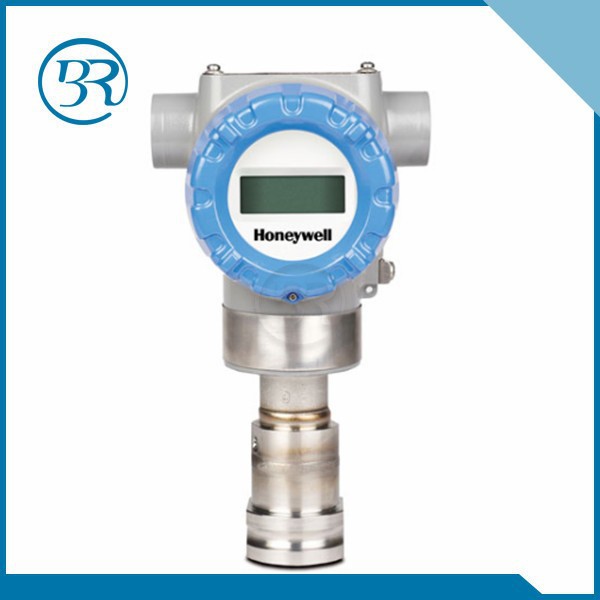
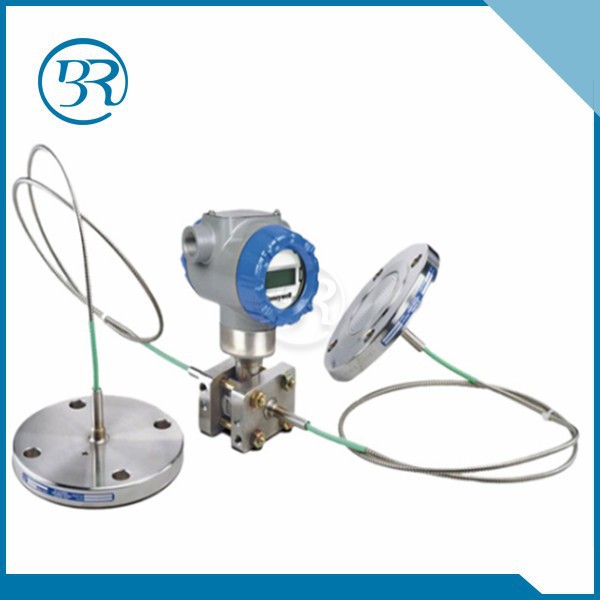
- เปิดเครื่อง: เชื่อมต่อแหล่งจ่ายไฟเข้ากับ STG74L แล้วเปิดเครื่อง ให้เวลาสักครู่ในการบู๊ตและเริ่มต้น
- ตรวจสอบการตั้งค่า: ใช้จอแสดงผลหรือแผงควบคุมในตัวบน STG74L เพื่อตรวจสอบและปรับการตั้งค่าหากจำเป็น คุณอาจต้องตั้งค่าโปรโตคอลการสื่อสาร อัตรารับส่งข้อมูล และพารามิเตอร์อื่นๆ เพื่อให้ตรงกับการตั้งค่าของคอมพิวเตอร์ของคุณ
ขั้นตอนที่ 2: เชื่อมต่อสายเคเบิล
เมื่อ STG74L พร้อมแล้ว ก็ถึงเวลาเชื่อมต่อกับคอมพิวเตอร์ของคุณ
- ระบุพอร์ต: ค้นหาพอร์ตการสื่อสารบน STG74L และพอร์ตที่เกี่ยวข้องบนคอมพิวเตอร์ของคุณ หากคุณใช้สาย USB ให้เสียบปลายด้านหนึ่งเข้ากับ STG74L และปลายอีกด้านหนึ่งเข้ากับพอร์ต USB บนคอมพิวเตอร์ของคุณ หากเป็นสาย Ethernet ให้เชื่อมต่อกับพอร์ต Ethernet ทั้งบน STG74L และคอมพิวเตอร์ของคุณ
- รักษาความปลอดภัยการเชื่อมต่อ: ตรวจสอบให้แน่ใจว่าเสียบสายเคเบิลไว้แน่นดีเพื่อหลีกเลี่ยงการเชื่อมต่อที่หลวม การเชื่อมต่อที่หลวมอาจทำให้เกิดปัญหาการสื่อสารในภายหลังได้
ขั้นตอนที่ 3: ติดตั้งซอฟต์แวร์
เมื่อเชื่อมต่อฮาร์ดแวร์แล้ว ก็ถึงเวลาติดตั้งซอฟต์แวร์บนคอมพิวเตอร์ของคุณ
- ดาวน์โหลดซอฟต์แวร์: ไปที่เว็บไซต์อย่างเป็นทางการของ Honeywell และค้นหาซอฟต์แวร์ที่เข้ากันได้กับ STG74L ดาวน์โหลดลงในคอมพิวเตอร์ของคุณ
- เรียกใช้โปรแกรมติดตั้ง: ดับเบิ้ลคลิกไฟล์ที่ดาวน์โหลดมาเพื่อเริ่มกระบวนการติดตั้ง ปฏิบัติตามคำแนะนำบนหน้าจอเพื่อทำการติดตั้งให้เสร็จสิ้น อาจใช้เวลาสักครู่ ดังนั้นโปรดอดทนรอ
ขั้นตอนที่ 4: กำหนดค่าซอฟต์แวร์
หลังจากติดตั้งซอฟต์แวร์แล้ว คุณต้องกำหนดค่าให้สื่อสารกับ STG74L
- เปิดซอฟต์แวร์: เปิดซอฟต์แวร์ Honeywell บนคอมพิวเตอร์ของคุณ
- เลือกอินเทอร์เฟซการสื่อสาร: ในซอฟต์แวร์ ให้ไปที่ส่วนการตั้งค่าหรือการกำหนดค่า และเลือกอินเทอร์เฟซการสื่อสารที่คุณใช้ (เช่น USB หรือ Ethernet)
- ตั้งค่าพารามิเตอร์: ป้อนพารามิเตอร์การสื่อสาร (เช่น อัตราบอด, พาริตี และบิตหยุด) ที่ตรงกับการตั้งค่าบน STG74L
- ทดสอบการเชื่อมต่อ: คลิกที่ปุ่ม "ทดสอบการเชื่อมต่อ" ในซอฟต์แวร์เพื่อดูว่าคอมพิวเตอร์ของคุณสามารถสื่อสารกับ STG74L ได้หรือไม่ หากทุกอย่างถูกต้อง คุณจะเห็นข้อความการเชื่อมต่อสำเร็จ
ขั้นตอนที่ 5: เริ่มใช้ STG74L กับคอมพิวเตอร์ของคุณ
เมื่อสร้างการเชื่อมต่อแล้ว คุณสามารถเริ่มใช้ STG74L กับคอมพิวเตอร์ของคุณได้
- อ่านข้อมูล: ใช้ซอฟต์แวร์อ่านข้อมูลจาก STG74L คุณสามารถดูค่าที่วัดได้ เช่น ความดันหรืออุณหภูมิ บนหน้าจอคอมพิวเตอร์ของคุณ
- กำหนดค่าเครื่องส่งสัญญาณ: คุณสามารถใช้ซอฟต์แวร์เพื่อกำหนดค่า STG74L เพิ่มเติมได้ ตัวอย่างเช่น คุณสามารถตั้งค่าช่วงการวัด พารามิเตอร์การสอบเทียบ และการตั้งค่าสัญญาณเตือนได้
การแก้ไขปัญหา
บางครั้งสิ่งต่างๆ ก็ไม่ได้ราบรื่นอย่างที่เราต้องการ ต่อไปนี้เป็นปัญหาทั่วไปที่คุณอาจพบและวิธีแก้ไข
- ไม่มีการเชื่อมต่อ: หากซอฟต์แวร์ไม่สามารถเชื่อมต่อกับ STG74L ได้ ให้ตรวจสอบการเชื่อมต่อสายเคเบิลก่อน ตรวจสอบให้แน่ใจว่าเสียบสายเคเบิลอย่างถูกต้องและไม่มีสายไฟเสียหาย คุณยังสามารถลองรีสตาร์ททั้ง STG74L และคอมพิวเตอร์ของคุณได้
- ข้อผิดพลาดของข้อมูล: หากคุณได้รับข้อมูลไม่ถูกต้องหรือไม่สอดคล้องกัน ให้ตรวจสอบการตั้งค่าการสื่อสารทั้งบน STG74L และซอฟต์แวร์ ตรวจสอบให้แน่ใจว่าอัตรารับส่งข้อมูล ความเท่าเทียมกัน และพารามิเตอร์อื่นๆ ตรงกัน
- ปัญหาซอฟต์แวร์: หากซอฟต์แวร์ขัดข้องหรือทำงานไม่ถูกต้อง ให้ลองถอนการติดตั้งแล้วติดตั้งใหม่ ตรวจสอบให้แน่ใจว่าคุณได้ติดตั้งซอฟต์แวร์เวอร์ชันล่าสุดแล้ว
บทสรุป
การเชื่อมต่อ Honeywell STG74L เข้ากับคอมพิวเตอร์ไม่ใช่เรื่องยากหากคุณทำตามขั้นตอนที่อธิบายไว้ในบล็อกนี้ ด้วยความอดทนเพียงเล็กน้อยและความรู้ทางเทคนิคพื้นฐาน คุณก็สามารถใช้งาน STG74L กับคอมพิวเตอร์ของคุณได้ในเวลาอันรวดเร็ว
หากคุณสนใจซื้อ Honeywell STG74L หรือมีคำถามใดๆ เกี่ยวกับผลิตภัณฑ์หรือขั้นตอนการเชื่อมต่อ โปรดติดต่อเราได้ตลอดเวลา เราพร้อมช่วยให้คุณได้รับประโยชน์สูงสุดจากเครื่องส่งสัญญาณที่ยอดเยี่ยมนี้
อ้างอิง
- คู่มือการใช้งานฮันนี่เวลล์ STG74L
- เว็บไซต์อย่างเป็นทางการของฮันนี่เวลล์